Produkte: Übersicht und Anleitungen
Digitales Produkt anlegen: Kurs, E-Book, Community oder Software
Für ein neues digitales Produkt brauchst du nur eine Art und einen Namen, alles andere kann folgen. Ein neues Produkt startet als Entwurf, so bereitest du Preis, Inhalt und Verkaufsseite in Ruhe vor.
Welche Produktart passt?
Wähl danach, was Käufer bekommen: Ebook für eine Datei zum Herunterladen, Course für Lektionen mit Video, Community oder Membership für laufenden Zugang, Coaching oder Service für deine Zeit, Software für eine App und Bundle für mehrere Produkte zu einem Preis.
Die Schritte in Merchavio
Bildschirmfotos aus Merchavio mit Beispieldaten. Der farbige Rahmen zeigt, wo du klickst.
Neues Produkt starten
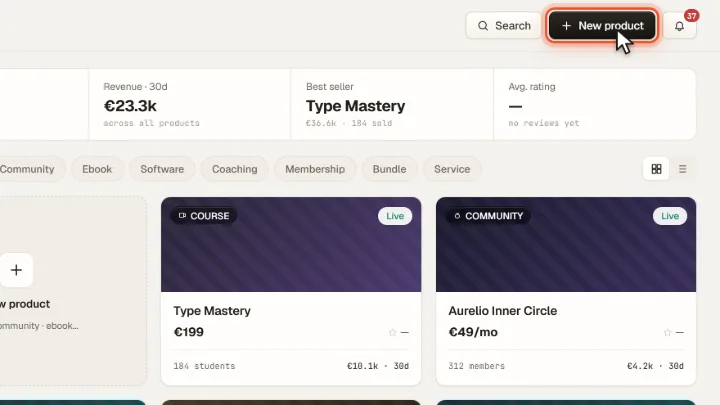
Öffne in der Seitenleiste Products und klicke oben rechts auf New product.
Produktart wählen
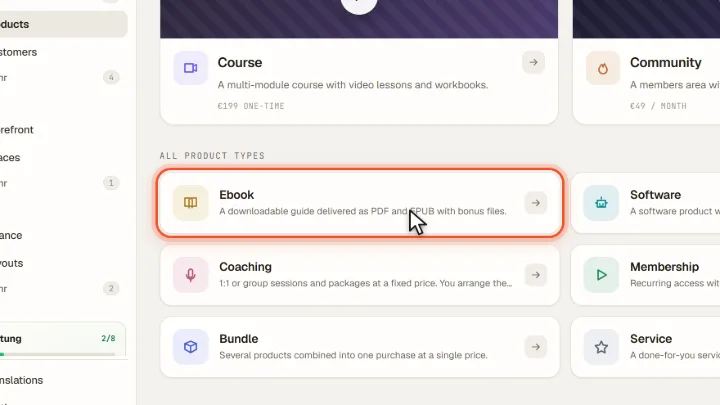
Wähl eine der acht Arten. Darunter kannst du auch ein bestehendes Produkt duplizieren. Hier wählen wir Ebook.
Name und Beschreibung
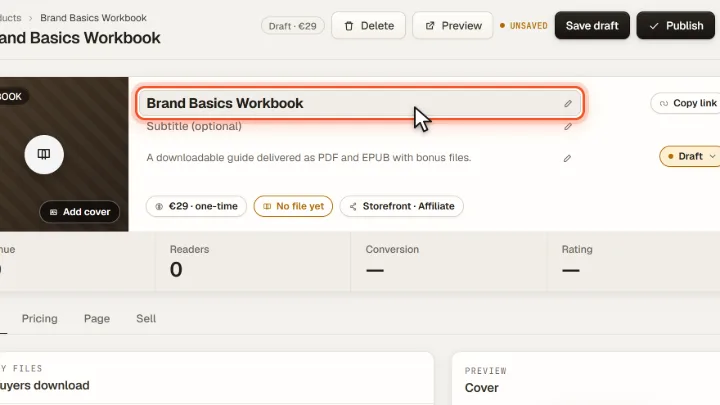
Klicke auf den Titel und gib deinem Produkt einen Namen (bis 60 Zeichen). Darunter steht die Kurzbeschreibung, die Käufer auf der Verkaufsseite sehen.
Speichern oder veröffentlichen
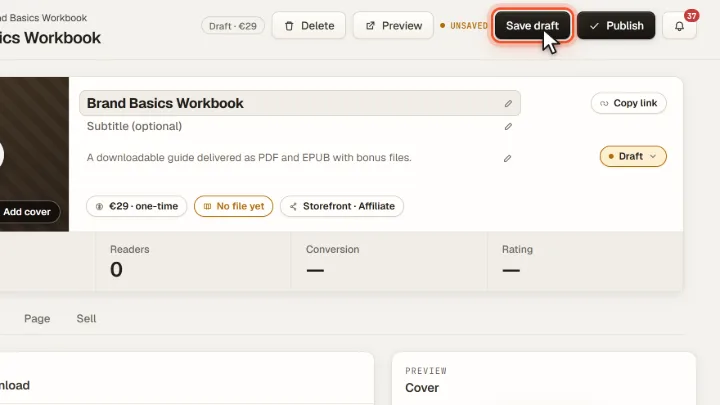
Save draft speichert, ohne zu veröffentlichen. Preview zeigt die Verkaufsseite so, wie Käufer sie sehen, Publish stellt das Produkt online.
Tipps aus der Praxis
- Mit Preis und Verkaufsseite anfangen, der Inhalt kann danach wachsen. Ein Entwurf kostet nichts und ist unsichtbar.
- Duplizieren statt neu anfangen, wenn ein neues Produkt einem bestehenden ähnelt, etwa ein zweites E-Book.
Typische Fehler
- Ohne Zahlungsweg veröffentlichen. Bezahlte Produkte brauchen ein verbundenes Stripe-Konto; verbinde es vorher unter Settings.
- Ebook für laufenden Zugang wählen. Für Inhalte, die weiter wachsen, passt eine Membership oder Community besser.
Häufige Fragen
Kann ich die Produktart später ändern?
Name, Beschreibung, Preis und Verkaufsseite änderst du jederzeit. Für eine andere Art duplizierst du das Produkt oder legst ein neues an.
Ist ein Entwurf für Besucher sichtbar?
Nein. Ein Entwurf hat keine öffentliche Verkaufsseite und kann nicht gekauft werden, bis du auf Publish klickst.
Passende Anleitungen und Ratgeber
Preise und Abos für digitale Produkte festlegen
Einmalig, monatlich, jährlich oder kostenlos.
Lesen →Produkte · AnleitungE-Book als Download verkaufen: Datei nach dem Kauf ausliefern
PDF, ZIP oder Video nach dem Kauf ausliefern.
Lesen →Einstellungen · AnleitungStripe verbinden und Zahlungen auf dein eigenes Konto bekommen
Zahlungen auf dein eigenes Konto.
Lesen →