Produkte: Übersicht und Anleitungen
Preise und Abos für digitale Produkte festlegen
Wenn du Preis und Abo festlegst, entscheidest du, wie Käufer zahlen: einmalig, monatlich, jährlich oder lebenslang, oder gar nicht und nur mit E-Mail-Adresse. Der Tab Pricing zeigt rechts den Checkout genau so, wie Käufer ihn sehen.
Einmalpreis oder Abo?
Ein Einmalpreis passt zu fertigen Produkten wie einem E-Book oder einem aufgezeichneten Kurs. Ein Abo passt zu laufendem Nutzen: einer Community, neuen Lektionen jeden Monat, Software. Mit mehreren Plänen bietest du beides an, zum Beispiel monatlich und jährlich.
Die Schritte in Merchavio
Bildschirmfotos aus Merchavio mit Beispieldaten. Der farbige Rahmen zeigt, wo du klickst.
Produkt öffnen
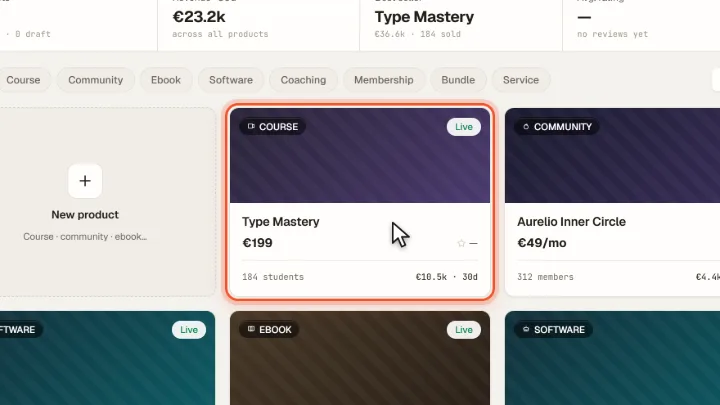
Öffne Products und klicke auf das Produkt, dessen Preis du festlegen willst.
Pricing öffnen
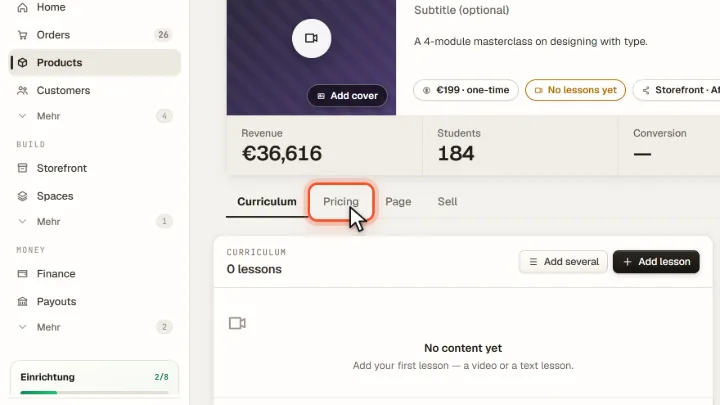
Wechsle in den Tab Pricing.
Bezahlt oder kostenlos
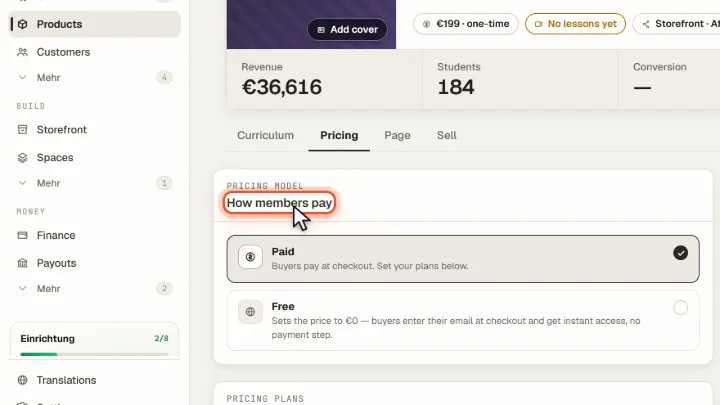
Unter Pricing model wählst du Paid oder Free. Kostenlose Produkte fragen im Checkout nur nach der E-Mail-Adresse und geben sofort Zugang.
Abrechnung und Preis
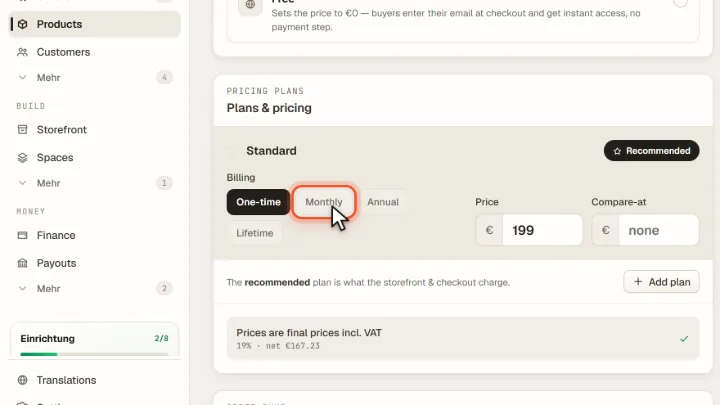
Unter Billing wählst du One-time, Monthly, Annual oder Lifetime und trägst den Price ein. Compare-at zeigt einen früheren Preis durchgestrichen. Mit Add plan bietest du mehrere Pläne an.
Tipps aus der Praxis
- Neben dem Monatsplan einen Jahresplan anbieten. Beide liegen über Add plan im selben Produkt, Käufer wählen beim Kauf.
- Ein kostenloses Produkt zum Sammeln von E-Mail-Adressen nutzen, etwa einen kurzen Leitfaden, und danach das volle Produkt verkaufen.
Typische Fehler
- Einen Streichpreis angeben, der nie galt. Ein durchgestrichener Preis sollte ein Preis sein, den du vorher wirklich verlangt hast.
- Nettopreise eintragen. Preise für Verbraucher sind Bruttopreise inklusive Umsatzsteuer.
Häufige Fragen
Was passiert nach einem Jahresabo?
Nach 12 Monaten läuft ein Jahresabo monatlich zum Jahrespreis geteilt durch 12 weiter und ist dann monatlich kündbar.
Können Käufer mit PayPal bezahlen?
Zahlungen laufen über Stripe. PayPal, Apple Pay und Google Pay gibt es dort als Zahlarten, sobald du sie in deinem Stripe-Dashboard aktivierst.
Passende Anleitungen und Ratgeber
Kostenlose Testphase für deine Mitgliedschaft anbieten
Kostenlose Tage, bevor das Abo startet.
Lesen →Auswertung · AnleitungAbos verwalten: pausieren, fortsetzen, kündigen und reaktivieren
Pausieren, fortsetzen, kündigen, reaktivieren.
Lesen →Einstellungen · AnleitungStripe verbinden und Zahlungen auf dein eigenes Konto bekommen
Zahlungen auf dein eigenes Konto.
Lesen →