Home: Übersicht und Anleitungen
Home · Anleitung
Rabattcode mit dem KI-Assistenten erstellen
Ein Rabatt für einen Launch oder ein Wochenend-Angebot braucht einen Satz. Die KI füllt Code, Wert, Produkte, Kunden und Zeitraum als Karte aus, du änderst, was du willst, und bestätigst.
Die Schritte in Merchavio
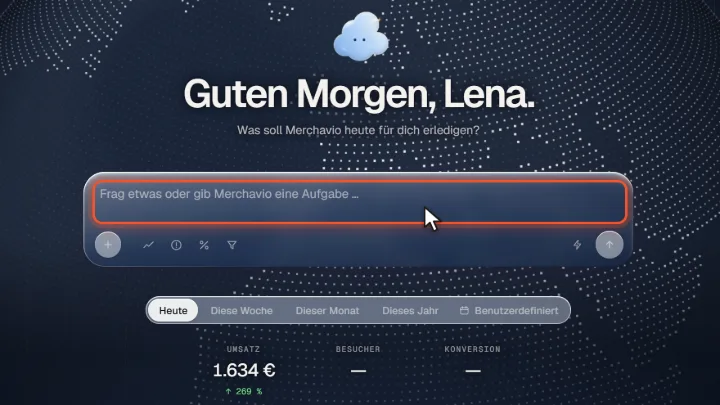
Bildschirmfotos aus Merchavio mit Beispieldaten. Der farbige Rahmen zeigt, wo du klickst.
Rabatt beschreiben
Schreib auf Home zum Beispiel „Erstelle 20 % Rabatt auf alle Produkte für eine Woche, einmal pro Kunde“.
Entwurf prüfen
Die KI zeigt eine Karte Rabatt mit Code, Wert (Prozent oder Fester €), Gilt für, Kunden, Start und Ende. Jedes Feld änderst du direkt in der Karte, oder du sagst der KI, was sie ändern soll.
Bestätigen
Klicke auf Rabatt erstellen. Der Code gilt ab dem Startdatum und steht danach unter Discounts.