Medien: Übersicht und Anleitungen
Dateien in der Mediathek hochladen, finden und löschen
Dateien lädst du direkt in der Mediathek hoch oder dort, wo du sie brauchst, zum Beispiel in einem Produkt oder Kurs. Hier landen sie alle.
Die Schritte in Merchavio
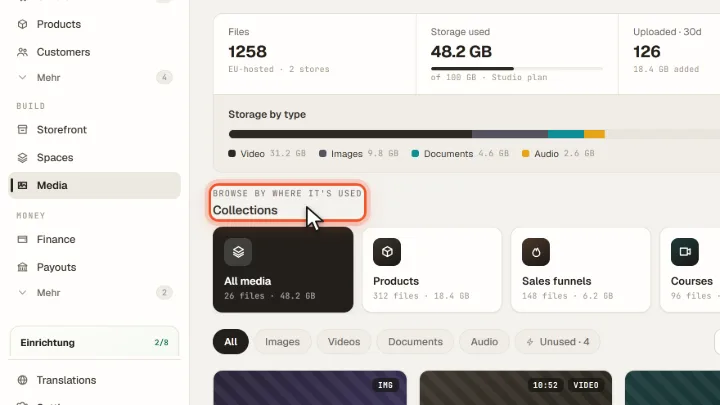
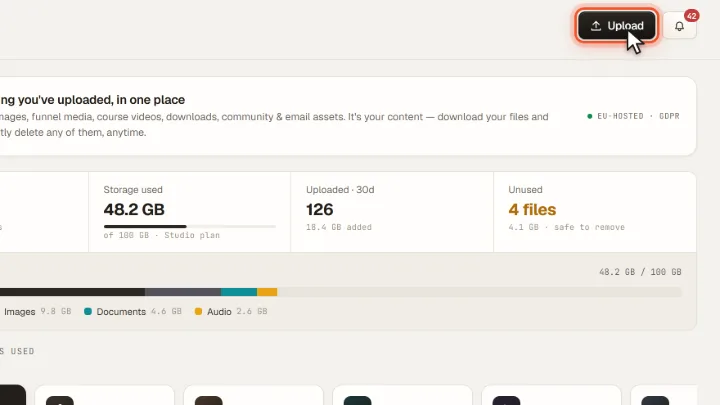
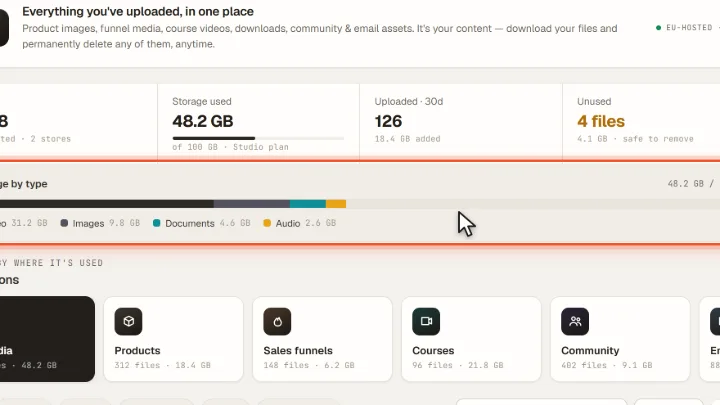
Bildschirmfotos aus Merchavio mit Beispieldaten. Der farbige Rahmen zeigt, wo du klickst.
Hochladen
Öffne Media (in der Seitenleiste unter Mehr) und klicke auf Upload. Du kannst mehrere Dateien auf einmal auswählen oder sie einfach auf die Seite ziehen.
Speicher prüfen
Oben siehst du den belegten Speicher deines Plans, aufgeteilt nach Video, Bildern, Dokumenten und Audio. Unused zeigt Dateien, die nirgends verwendet werden und weg können.
Dateien finden
Unter Collections findest du Dateien danach, wo sie verwendet werden: Produkte, Kurse, Community, E-Mails, Downloads. Öffne eine Datei, um zu sehen, wo sie steckt, sie herunterzuladen oder endgültig zu löschen.