Bestellungen: Übersicht und Anleitungen
Bestellungen · Anleitung
Bestellungen finden, filtern und exportieren
Die Bestellliste zeigt die neuesten Bestellungen zuerst. Filter und Suche bringen dich in Sekunden zu einem bestimmten Kauf, der Export gibt dir alle Bestellungen als Tabelle.
Die Schritte in Merchavio
Bildschirmfotos aus Merchavio mit Beispieldaten. Der farbige Rahmen zeigt, wo du klickst.
Bestellungen öffnen und filtern
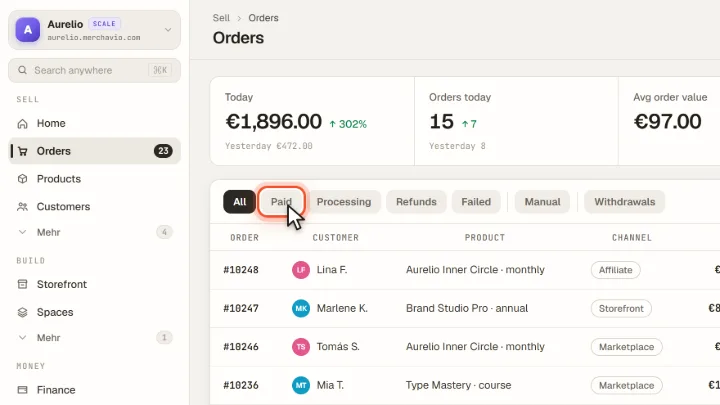
Klicke in der Seitenleiste auf Orders. Über der Liste filterst du nach All, Paid, Processing, Refunds, Failed und Manual. Unter Withdrawals stehen die Widerrufe, die Käufer in deinem Shop abgegeben haben.
Suchen
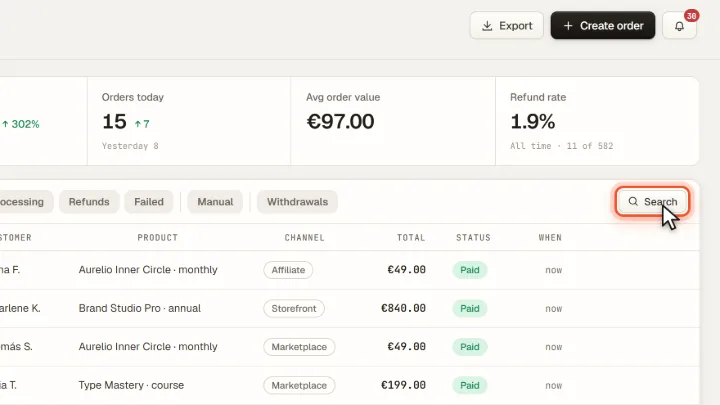
Mit Search suchst du nach Name, E-Mail-Adresse, Produkt, Bestellnummer oder Kanal wie „Affiliate“.
Exportieren
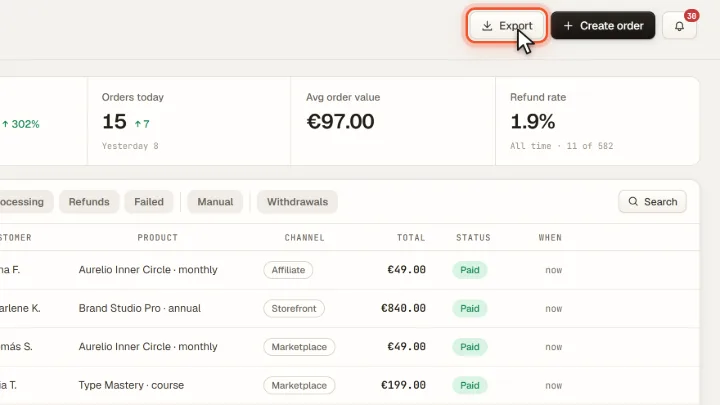
Export lädt alle Bestellungen als CSV-Datei mit Bestellnummer, Datum, Kunde, Produkt, Kanal, Betrag, Währung und Status herunter.