Online-Yoga-Mitgliedschaft einrichten: Anleitung für Yogalehrer
Mit dieser Anleitung kannst du deine Online-Yoga-Mitgliedschaft einrichten, Schritt für Schritt in Merchavio, der Plattform, die wir entwickeln. Am Ende zahlen deine Schülerinnen jeden Monat automatisch, finden den Zoom-Link zur Live-Stunde direkt im Termin, den nur zahlende Mitglieder sehen, und üben verpasste Stunden mit der Aufzeichnung nach. Dazu kommt, wie du deine bisherige Gruppe von PayPal oder Überweisung umziehst, ohne dass jemand doppelt zahlt. Grundlage ist eine kostenlose Yoga-Vorlage für deine Website.
Bevor du anfängst: was du vorher festlegst
Wenn du deine Yoga-Mitgliedschaft online anbieten willst, legst du drei Dinge am besten vorher fest. Was in der Mitgliedschaft steckt, zum Beispiel eine Live-Stunde pro Woche per Zoom und die Aufzeichnungen zum Nachüben. Wie hoch der Monatsbeitrag ist. Und ab welchem Tag deine bisherige Gruppe über die Mitgliedschaft zahlt, am einfachsten ab dem Ersten eines Monats.
Wer Yoga online unterrichten will, braucht für die Live-Stunde ein bezahltes Zoom-Konto, denn im kostenlosen Plan endet jedes Meeting nach 40 Minuten (Preisseite von Zoom, Stand 16.10.2026). Die Aufzeichnungen deiner Stunden brauchst du als Videodatei auf dem Rechner, und für die Beiträge ein Stripe-Konto, das du im zweiten Schritt verbindest.
Was dich das kostet, zeigt ein Beispiel mit 15 Schülerinnen, die dir je 30 € im Monat zahlen. Merchavio bekommt im Plan Starter 19 € im Monat und je Zahlung 0,82 €, zusammen rund 31 €, jeweils zzgl. USt. Stripe nimmt bei Standardkarten aus dem EWR für Zahlung und Abo-Abrechnung zusätzlich rund 14 € (Preisseite von Stripe, Stand 16.10.2026). Dazu kommt dein Zoom-Abo. Die 30 € sind nur ein Rechenbeispiel. Wie du deinen Beitrag festlegst, ist eine eigene Frage.
- Website
Die Yogalehrer-Website-Vorlage übernehmen und mit deinen Texten und Fotos füllen.
- Bezahlung
Dein Stripe-Konto verbinden, auf das die Beiträge fließen.
- Mitgliedschaft
Eine Community mit Monatsbeitrag anlegen.
- Community
Die wöchentliche Stunde mit Zoom-Link eintragen und die Videothek einbinden.
- Probewoche
Gratis-Tage für neue Schülerinnen einstellen und den Weg einmal selbst gehen.
- Umzug
Deine bisherige Gruppe herüberholen, ohne dass jemand doppelt zahlt.
Online-Yoga-Studio einrichten: Website und Bezahlung
Zuerst kommen die Seite, auf der deine Schülerinnen dich finden, und das Konto, auf dem ihre Beiträge landen.
Website aus der Vorlage
Öffne die kostenlose Yogalehrer-Website-Vorlage und klick auf „Vorlage nutzen“. Hast du noch kein Konto, legst du es dabei an. Nach den vier Schritten der Einrichtung bringt dich Merchavio zurück zur Vorlage, und du bestätigst mit „Vorlage übernehmen“. Home, Über mich, Shop und FAQ liegen dann als Entwurf im Builder.
Die Texte musst du nicht allein schreiben: Schreib der Merchavio KI im Dashboard etwa „Gestalte meine Website neu“. Sie fragt dich, was du verkaufst und an wen, welcher Stil zu dir passt und welche Farben, Bilder und Seiten du willst, und baut danach die Startseite um, auf Wunsch auch „Über mich“. Die Fragen auf der Seite FAQ ersetzt du selbst. Das geht schon in der Testphase von fünf Tagen ohne Kreditkarte, sobald du die E-Mail-Adresse deines Kontos bestätigt hast.
Stripe verbinden
Unter „Settings“ → „Payments“ klickst du bei „Your Stripe account“ auf „Connect Stripe“ und folgst der Anmeldung bei Stripe. Danach zahlen deine Schülerinnen direkt auf dein eigenes Stripe-Konto, und Merchavio zieht seine Gebühr bei jeder Zahlung ab. Bestätige vorher die E-Mail-Adresse deines Merchavio-Kontos, sonst kann dein Shop noch nicht kassieren.
Welche Zahlarten deine Mitglieder sehen, schaltest du im Stripe-Dashboard ein. Zahlt ein Teil deiner Gruppe bisher per Überweisung und hat keine Kreditkarte, aktiviere dort die SEPA-Lastschrift. Stripe nimmt dafür 0,35 € je Zahlung (Preisseite von Stripe, Stand 16.10.2026).
Ist dir ein Schritt zu technisch, frag die Merchavio KI im Dashboard, zum Beispiel „Wie verbinde ich Stripe?“ oder „Wie lege ich eine Community mit Monatsbeitrag an?“. Sie erklärt dir den Weg mit den Knöpfen, die du klicken musst, und öffnet dir die passende Seite.
Die Online-Yoga-Mitgliedschaft mit Monatsbeitrag anlegen
In Merchavio ist deine Mitgliedschaft ein Produkt der Art Community. Unter „Products“ klickst du auf „New product“ und wählst „Community“. Merchavio legt sie sofort als Entwurf „Untitled community“ an. Überschreib oben den Titel mit einem Namen, unter dem deine Schülerinnen sie wiedererkennen, etwa „Online-Yoga mit Anna“, und speichere mit „Save draft“, bevor du die Community unter „Spaces“ zum ersten Mal öffnest. Aus diesem Namen entstehen dann Name und Adresse deiner Community, die danach so bleiben.
Im Tab „Pricing“ steht schon ein Plan „Monthly“ mit monatlicher Abbuchung und 49 €. Trag bei „Price“ deinen Beitrag ein, gern mit Komma wie 29,90. Klick dann auf den Namen „Monthly“ oben im Plan und überschreib ihn, etwa mit „Monatsbeitrag“.
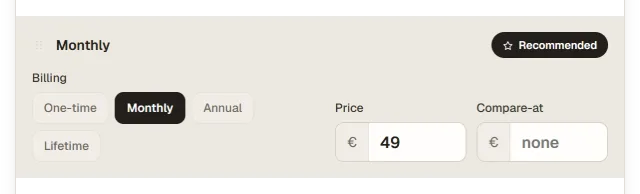
Einen Jahresplan legst du darunter mit „Add plan“ an. Er heißt zuerst „New plan“ und übernimmt deinen Monatsbeitrag: Stell ihn unter „Billing“ auf „Annual“, trag bei „Price“ den Jahresbeitrag ein und nenn ihn etwa „Jahresbeitrag“. Er läuft zwölf Monate, danach verlängert er sich monatlich zum Jahrespreis geteilt durch zwölf, und deine Schülerin kann dann jeden Monat kündigen. Mit „Recommend“ bestimmst du, welcher Plan vorausgewählt ist.
Den Bereich für deine Mitglieder legt Merchavio selbst an; er erscheint in der Seitenleiste unter „Spaces“ als eigene Karte. Hinein kommt nur, wer ein laufendes Abo für dieses Produkt hat, und endet das Abo, ist auch der Zugang weg.
Live-Stunde, Zoom-Link und Videothek in der Community
Unter „Spaces“ öffnest du auf der Karte deiner Community mit „Open builder“ den Builder. Eine neue Community startet mit fünf leeren Kanälen: „Start here“, „Announcements“, „Events“, „Resources“ und „Course“. Benenne sie um oder blende aus, was du nicht brauchst, und speichere mit „Publish“.
Wöchentliche Stunde mit Zoom-Link
Die wöchentliche Stunde trägst du nicht im Builder ein, sondern in der Live-Ansicht, also in der Community so, wie deine Mitglieder sie sehen:
- Live-Ansicht öffnen
Mit „Live“ auf der Karte unter „Spaces“ oder im Builder im Kanal „Events“ mit „Open live view“ („Live-Ansicht öffnen“).
- Termin anlegen
Im Kanal „Events“ auf „+ Event“ klicken, unter „Title“ einen Namen wie „Yoga am Abend“ eintragen und Tag und Uhrzeit der ersten Stunde wählen.
- Jede Woche
„Repeat“ auf „Weekly“ stellen.
- Zoom-Link
Unter „Link“ den Link zu deinem Zoom-Meeting einsetzen und mit „Create event“ speichern.
Den Link sehen nur Mitglieder mit laufendem Abo, auch in der Probewoche. Tippt eine Schülerin auf den Termin, dann auf „Remind me“ und auf „This event only“ oder „All future Workshops“, bekommt sie zur Startzeit eine E-Mail mit dem Knopf „Zum Termin“, der direkt ins Zoom-Meeting führt, solange ihr Abo läuft. Leg in Zoom ein wiederkehrendes Meeting mit festem Link an und schalte den Warteraum ein: Wer den Link abgeschrieben hat, wartet dann trotzdem, bis du ihn hereinlässt.
Yoga-Videothek erstellen
Die Videothek ist ein eigenes Produkt der Art „Course“, und Videos hochladen kannst du erst mit einem bezahlten Plan. Leg unter „Products“ mit „New product“ einen „Course“ an, gib ihm oben einen Namen wie „Aufzeichnungen“, den deine Mitglieder sehen, und füg im Tab „Curriculum“ mit „Add lesson“ je Aufzeichnung eine Lektion hinzu, in die du das Video mit „Upload“ hochlädst.
Im Tab „Pricing“ wählst du „Free“ und speicherst mit „Save draft“. Danach wählst du im Builder unter „Classroom“ im Kanal „Course“ bei „Kurs-Produkt“ diesen Kurs aus und speicherst mit „Publish“.
Deine Mitglieder spielen die Lektionen dort ab, ohne etwas extra zu kaufen. Als Entwurf steht der Kurs nirgends zum Verkauf; einen veröffentlichten Kurs zu 0 € könnte sich dagegen jeder holen. Willst du später einzelne Online-Yoga-Kurse anbieten, etwa eine Reihe für den Rücken, legst du sie als eigene Kurse mit Preis an.
Im Plan Starter sind es bis zu 20 Videos im Monat mit je höchstens 5 GB, insgesamt hast du 10 GB Speicher. Eine 75-Minuten-Aufzeichnung in 720p braucht grob 0,5 bis 1 GB. Bei einer Stunde pro Woche löschst du also nach einigen Monaten ältere Aufzeichnungen oder wechselst in den Plan Growth mit 50 GB.
Die Datei selbst löschst du unter „Media“ (in der Seitenleiste unter „More“ bzw. „Mehr“), denn eine Lektion zu entfernen gibt keinen Speicher frei. Auf die 10 GB zählen auch deine Bilder. Jede Wiedergabe zählt außerdem mit der Dateigröße (wie weit das Kontingent reicht).
Probewoche anlegen und den Weg einmal selbst gehen
Wenn du ein Online-Yoga-Abo anbieten willst, das neue Schülerinnen erst ausprobieren können, wählst du unter „Discounts“ (in der Seitenleiste unter „More“ bzw. „Mehr“) bei „New discount“ die Vorlage „Free trial“. Sie gilt ohne Code für neue Kundinnen, die ein Abo buchen. Stell „Free trial length“ auf 7 Tage und speichere mit „Publish“. Wer dann bucht, gibt die Zahlungsdaten gleich an, die erste Abbuchung kommt aber erst nach sieben Tagen. Kündigt sie vorher, zahlt sie nichts.
Veröffentliche dann die Mitgliedschaft mit „Publish“. Merchavio fragt dabei, ob sie auch im Merchavio-Marktplatz erscheinen soll; ohne deine Zustimmung steht sie dort nicht. Bucht jemand über den Marktplatz, kostet jede Abbuchung 8 % + 0,25 € statt der Gebühr deines Plans.
Kopier danach im Produkt oben mit „Copy link“ die Adresse, öffne sie in einem privaten Fenster deines Browsers und buch die Mitgliedschaft einmal selbst, mit einer E-Mail-Adresse, die nicht die deines Merchavio-Kontos ist und mit der du in deinem Shop noch nichts gekauft hast. Dank der Probewoche wird nichts abgebucht, und auf der Bestätigungsseite führt dich „Open community“ in die Community, genau wie deine Schülerinnen.
Den Knopf „Zur Community“ in der Willkommensmail an diese Adresse klickst du nicht an, sondern kopierst seinen Link in das private Fenster; sonst bleibt dein normaler Browser als Schülerin angemeldet, und du kannst in der Live-Ansicht keine Termine mehr speichern. Danach kündigst du über „Verträge hier kündigen“ unten im Shop. Klappt alles, veröffentlichst du auch die Website im Builder.
Bisherige Schülerinnen von PayPal oder Überweisung umziehen
Ein PayPal-Abo oder einen Dauerauftrag kannst du nicht zu Stripe mitnehmen. Jede Schülerin bucht die Mitgliedschaft einmal neu und beendet die alte Zahlung selbst: den Dauerauftrag bei ihrer Bank, das PayPal-Abo in ihrem PayPal-Konto unter den Einstellungen bei „Zahlungen“ (Hilfe von PayPal). Damit niemand doppelt zahlt, schenkst du ihr die Tage bis zum Stichtag.
- Stichtag festlegen
Zum Beispiel der 1. November. Ab dann läuft alles über die Mitgliedschaft, bis dahin gilt die alte Zahlung.
- Code für die Restzeit anlegen
Unter „Discounts“ mit „New discount“ die Vorlage „Free trial“ wählen. „How it applies“ auf „Discount code“ stellen und einen Code wie NOVEMBER eintragen, bei „Applies to“ „Specific products“ wählen und unter „Choose products“ nur die Mitgliedschaft, „Who can use it“ auf „Everyone“ stellen und bei „Free trial length“ so viele Tage eintragen, wie vom Tag deiner Nachricht bis zum Stichtag fehlen.
- Code-Feld zeigen
Steht unter „Settings“ → „Checkout“ beim „Discount code field“ „Hidden at checkout“ oder „Always open“, klickst du auf „Open checkout hub“, klappst „Trust & conversion boosters“ auf und stellst „Discount code field“ auf „Link“. Nur dann sehen deine Schülerinnen den Link „Have a discount code?“.
- Gruppe informieren
In der WhatsApp-Gruppe oder per Mail: Link zur Mitgliedschaft, Code, Frist und die Bitte, danach die alte Zahlung zu beenden. Den Link kopierst du im Produkt mit „Copy link“.
- Nachfassen
Ein paar Tage vor dem Stichtag unter „Analytics“ → „Subscriptions“ nachsehen, wer schon gebucht hat (bis zum Stichtag stehen sie dort als „Trial“), und die anderen persönlich ansprechen.
- Alten Zoom-Link abschalten
Für die Community nimmst du ein neues Zoom-Meeting. Zum Stichtag löschst du in Zoom das alte, dessen Link noch in der WhatsApp-Gruppe steht.
Die Nachricht an die Gruppe darf kurz sein, etwa so: „Ab 1. November läuft unser Online-Yoga über meine neue Seite. Bitte buch dort bis zum 31. Oktober die Mitgliedschaft. Tipp nach „Buy now“ auf der nächsten Seite, nicht erst auf der Bezahlseite, auf „Have a discount code?“, gib den Code NOVEMBER ein und tipp auf „Apply“. Unter „Total“ steht dann, wie viele Tage du gratis hast, und du zahlst erst ab November. Deine Überweisung oder dein PayPal-Abo kannst du danach beenden. Den Zoom-Link findest du ab dann beim Termin in der Community.“
Wer ein paar Tage später bucht als geplant, bekommt diese Tage obendrauf. Nimm für den Umzug keinen Rabatt „Free access“. Bei einem Abo gibt er dauerhaften Zugang, ohne dass je etwas abgebucht wird. Und rechne damit, dass nicht alle gleich mitkommen: Wer mit Technik wenig am Hut hat, braucht oft eine zweite Erinnerung oder einen kurzen Anruf.
Was deine Schülerinnen nach dem Kauf erleben
Direkt nach dem Bezahlen führt „Open community“ auf der Bestätigungsseite deine Schülerin in die Community. Dazu bekommt sie eine Willkommensmail mit dem Knopf „Zur Community“, der sie ebenfalls hineinführt und anmeldet; der Link darin gilt einmal und 15 Minuten lang. Bucht sie mit der Probewoche oder deinem Code, heißt ihre Kaufbestätigung „Deine Probezeit läuft“. Darin steht „Heute bezahlt: 0,00 €“ und das Datum der ersten Abbuchung.
Beim ersten Besuch legt sie ein Passwort fest, mindestens acht Zeichen lang, mit mindestens einem Buchstaben und einer Zahl. Das Fenster dafür erscheint derzeit meist auf Englisch („Set a password to continue“); sag das deiner Gruppe vorher. Später meldet sie sich auf der Seite der Community mit ihrem Passwort an oder lässt sich einen 6-stelligen Code per E-Mail schicken.
Auf dem Handy erscheint unten rechts der Knopf „Get the app“, sobald das Passwort steht. Damit legt sie die Community wie eine App auf den Startbildschirm. Den Zoom-Link findet sie, wenn sie im Kanal „Events“ auf den Termin tippt, unter „Open link“.
Biete in der Woche vor dem Stichtag eine kurze Zoom-Sprechstunde an, in der du den Weg in die Community einmal am Bildschirm zeigst: Seite der Community öffnen, „No password? Email me a sign-in code“ und „Email me a code“ antippen, den 6-stelligen Code aus der E-Mail eingeben und mit „Enter“ bestätigen, Passwort festlegen, „Get the app“. Wer dabei war, findet am ersten Abend allein hinein.
Urlaubspause, Kündigung und Preiserhöhung
Fährt eine Schülerin vier Wochen weg, hältst du ihre Mitgliedschaft unter „Analytics“ (in der Seitenleiste unter „More“ bzw. „Mehr“) → „Subscriptions“ mit „Pause“ an. Solange sie pausiert, wird nichts abgebucht, und sie kommt auch nicht in die Community. Mit „Resume“ läuft alles weiter. Pausier am besten kurz vor ihrer nächsten Abbuchung, denn ab der Pause kommt sie nicht mehr hinein, auch wenn der Monat schon bezahlt ist.
Kündigen kann jede Schülerin selbst und ohne Login über „Verträge hier kündigen“ unten im Shop oder in der Community, dort meist „Cancel contracts here“. Die Mitgliedschaft endet dann mit der bezahlten Zeit, bis dahin bleibt sie drin. Erhöhst du später deinen Beitrag, gilt der neue Preis für neue Mitglieder; wer schon dabei ist, zahlt weiter den Betrag, mit dem sie gebucht hat.
Willst du loslegen, fang mit der Yogalehrer-Website-Vorlage an. Die ersten fünf Tage testest du Merchavio ohne Kreditkarte. Danach brauchst du einen Plan, sonst gehen Shop und Community offline: Der Plan Starter kostet 19 € im Monat, bei jährlicher Zahlung 190 €, dazu kommen je Verkauf 1,9 % + 0,25 € an Merchavio, alles zzgl. USt, und die Stripe-Gebühr.
Shop, Checkout, Kurse, Communities und Back-Office in einer Plattform.
Häufige Fragen
Wie richte ich ein Online-Yoga-Studio ein?
Du brauchst eine Website, eine Mitgliedschaft mit Monatsbeitrag, einen Ort für den Zoom-Link, den nur Zahlende sehen, und eine Videothek für die Aufzeichnungen. In Merchavio sind das die Website aus der Yogalehrer-Website-Vorlage, ein Produkt der Art Community mit einem wöchentlichen Termin samt Zoom-Link im Kanal „Events“ und ein Kurs als Videothek im Kanal „Course“.
Wie stelle ich meine Schüler von PayPal oder Überweisung auf eine Mitgliedschaft um?
Jede Schülerin bucht die Mitgliedschaft einmal neu und beendet ihr PayPal-Abo oder ihren Dauerauftrag selbst. Mit einem Code der Art „Free trial“ schenkst du ihr die Tage bis zum Stichtag, so zahlt niemand doppelt.
Können meine Schüler per Lastschrift zahlen?
Ja, wenn du in deinem Stripe-Konto die SEPA-Lastschrift einschaltest. Welche Zahlarten auf der Bezahlseite erscheinen, legst du dort fest. Stripe nimmt für eine Lastschrift 0,35 € (Stand 16.10.2026).
Kann ich eine Online-Mitgliedschaft im Urlaub pausieren?
Ja. Unter „Analytics“ → „Subscriptions“ hältst du die Mitgliedschaft einer Schülerin mit „Pause“ an. Dann wird nichts abgebucht, sie kommt aber auch nicht in die Community, bis du sie mit „Resume“ fortsetzt.
Was passiert, wenn eine Schülerin kündigt?
Sie bleibt bis zum Ende der bezahlten Zeit Mitglied. Danach kommt sie nicht mehr in die Community und sieht weder den Zoom-Link noch die Aufzeichnungen.
Reicht Zoom kostenlos für eine Yogastunde?
Meist nicht. Im kostenlosen Zoom-Plan endet ein Meeting nach 40 Minuten (Stand 16.10.2026). Für eine ganze Yogastunde brauchst du deshalb ein bezahltes Zoom-Konto.