Spaces: Übersicht und Anleitungen
Bezahlte Community erstellen und mit deinem Shop verknüpfen
In Merchavio ist deine Community ein Produkt wie ein Kurs oder ein E-Book. Du legst den Preis fest, sie bekommt eine eigene Verkaufsseite in deinem Shop, und wer kauft, ist sofort Mitglied. Kündigt jemand, endet der Zugang automatisch.
Bezahlte Community erstellen in Merchavio
- Kanäle nach Themen wie Feed, Ankündigungen, Erfolge, Live-Calls und Veranstaltungen, offen für alle Mitglieder
- Bezahlung monatlich, jährlich oder einmalig, oder kostenlos nur mit E-Mail-Adresse
- Eine Verkaufsseite in deinem eigenen Shop, auf Wunsch auch im Merchavio-Marktplatz und über dein Partnerprogramm
- Freie Gestaltung im Community-Builder: ein Feed, Kanäle und Räume oder Kacheln, mit Vorlagen wie Classic Academy oder Paid membership
- Live-Calls, Termine mit Mail zum Start, Rangliste nach Zahl der Beiträge, Rollen und Moderation
- Eigene Community-Regeln: Neue Mitglieder akzeptieren sie in einem Pop-up, bevor sie die Inhalte sehen, und erneut, sobald du sie änderst
- Mitglieder installieren die Community als App mit deinem Namen und Symbol aufs Handy
Die Schritte in Merchavio
Bildschirmfotos aus Merchavio mit Beispieldaten. Der farbige Rahmen zeigt, wo du klickst.
Neues Produkt anlegen
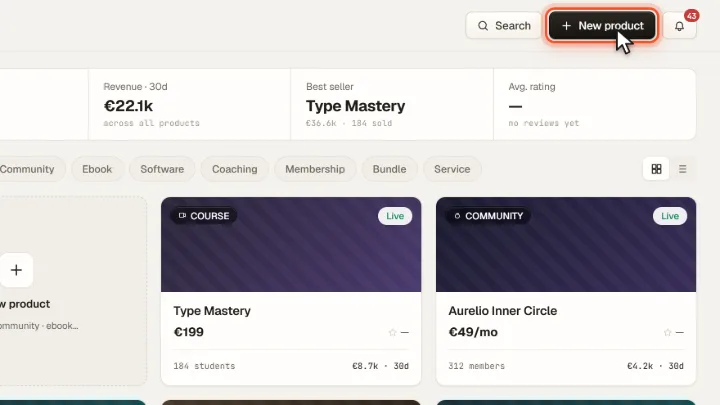
Öffne in der Seitenleiste Products und klicke oben rechts auf New product.
Produktart Community wählen
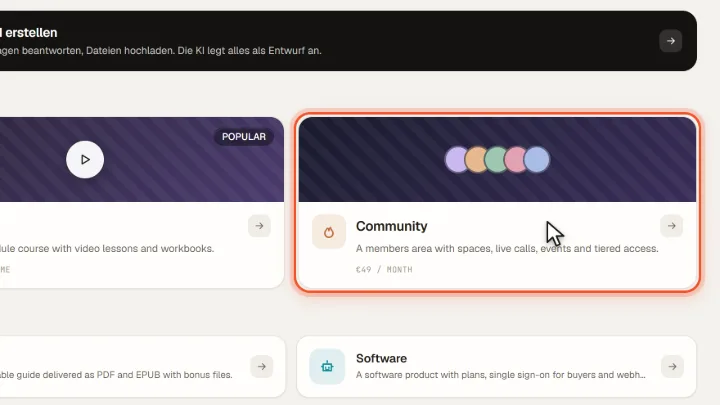
Wähle unter Most popular die Karte Community. Merchavio legt die Community als Entwurf an und öffnet den Editor.
Namen festlegen
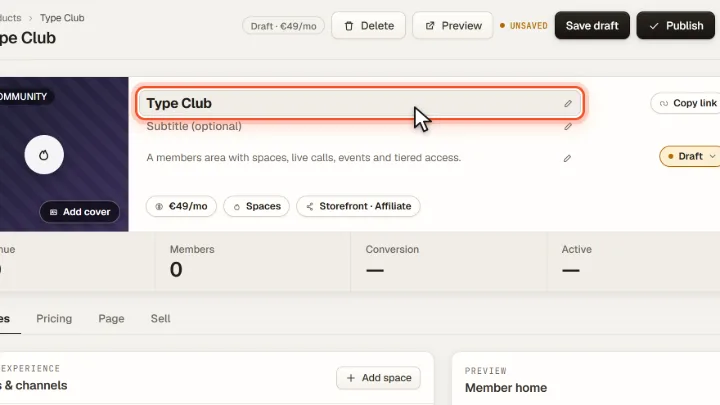
Klicke auf den Titel und gib deiner Community einen Namen. Darunter steht die Beschreibung, die Käufer auf der Verkaufsseite sehen.
Kanäle festlegen
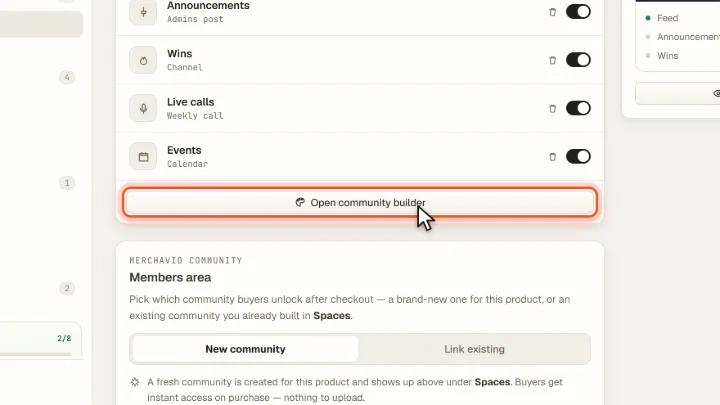
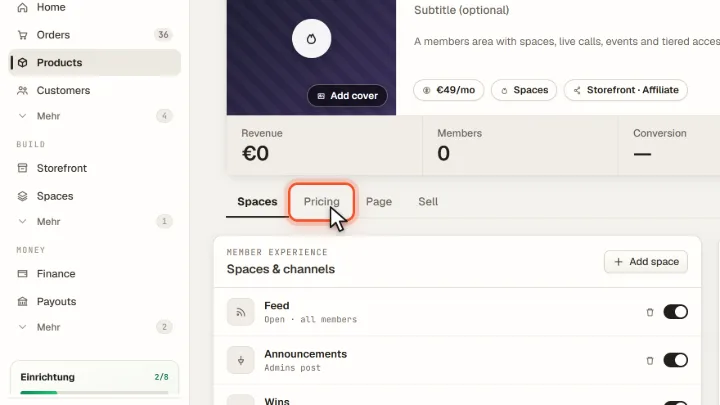
Im Tab Spaces schaltest du Kanäle wie Feed, Ankündigungen oder Live-Calls ein und aus oder fügst mit Add space neue hinzu. Farben, Layout und Startseite gestaltest du im Community-Builder (Open community builder).
Preise öffnen
Wechsle in den Tab Pricing.
Monatspreis festlegen
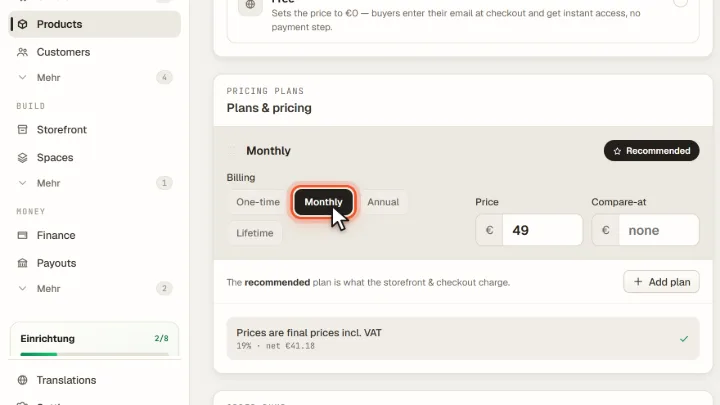
Lass Paid ausgewählt, wähle unter Billing die Option Monthly und trag deinen Preis ein. Rechts siehst du, wie der Checkout für Käufer aussieht.
Verkaufskanäle öffnen
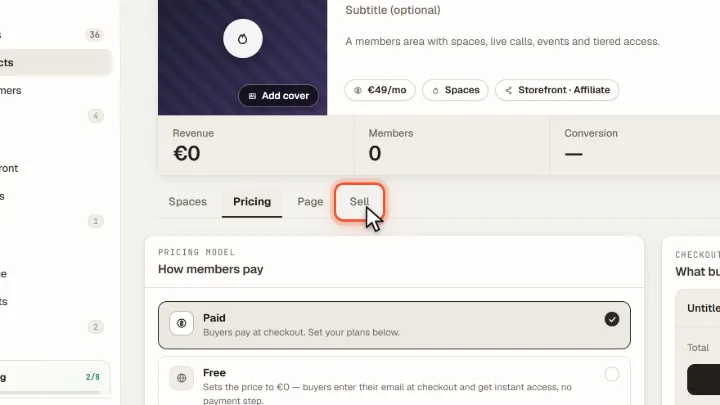
Wechsle in den Tab Sell.
Im eigenen Shop verkaufen
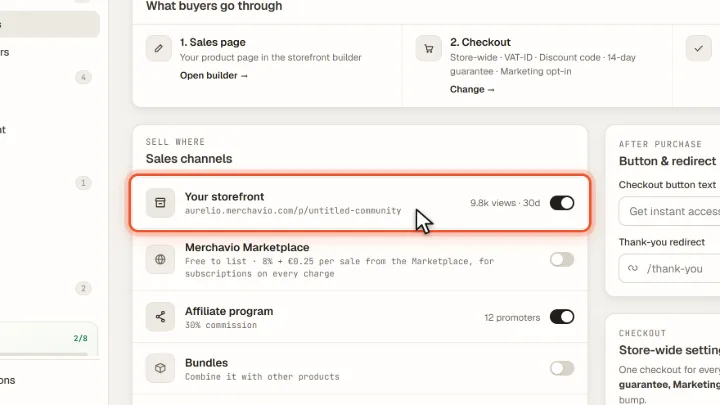
Unter Sales channels ist Your storefront eingeschaltet: Die Community bekommt eine eigene Verkaufsseite in deinem Shop. Zusätzlich kannst du sie im Merchavio-Marktplatz und über dein Partnerprogramm verkaufen.
Veröffentlichen
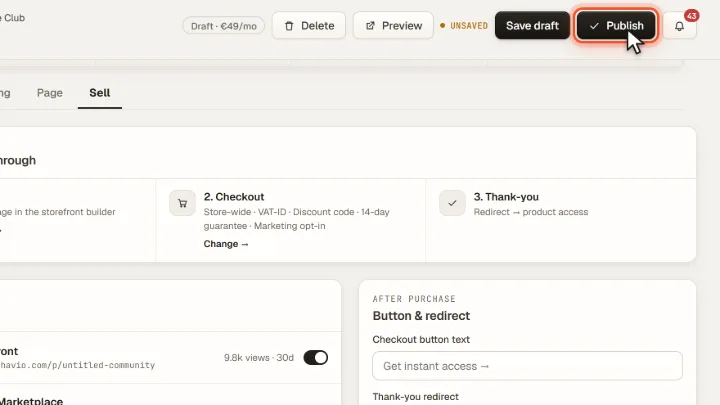
Klicke oben rechts auf Publish. Ab jetzt können Käufer die Community kaufen und werden danach automatisch Mitglied.
In das Shop-Menü aufnehmen
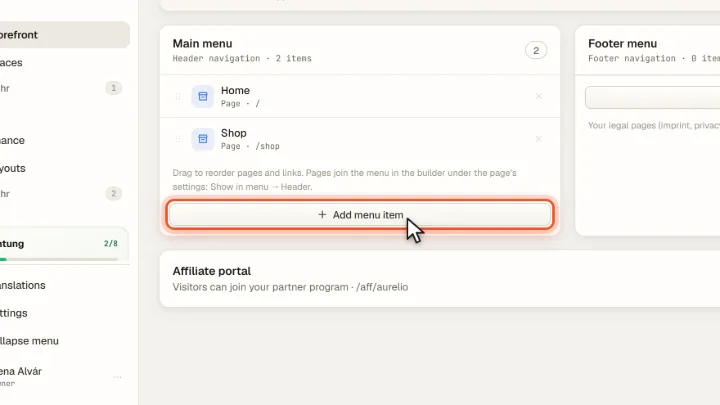
Damit Besucher die Community in deinem Shop finden: Öffne Storefront und dort Navigation und klicke im Main menu auf Add menu item.
Community auswählen
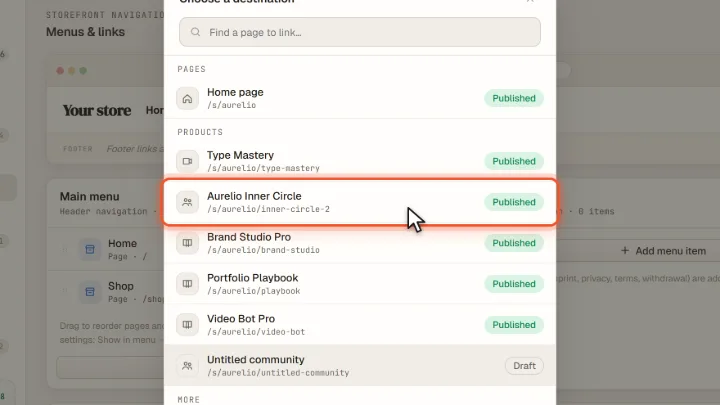
Wähle unter Products deine Community aus. Sie erscheint dann oben im Menü deines Shops.
Häufige Fragen
Kann ich eine kostenlose Community anbieten?
Ja. Wähle im Tab Pricing die Option Free: Käufer geben im Checkout dann nur ihre E-Mail-Adresse ein und bekommen sofort Zugang.
Was passiert, wenn ein Mitglied kündigt?
Endet das Abo, endet der Zugang zur Community automatisch. Mitglieder können ohne Login über den Kündigungsbutton kündigen.
Kann ich Community und Kurs zusammen verkaufen?
Ja, als Bundle: Leg unter Produkte ein Bundle aus Community und Kurs an, dann bekommen Käufer beides. Beides liegt im selben Shop, und den Kurs bindest du als Block oder Kanal in die Community ein.
Wohin geht das Geld aus den Mitgliedschaften?
Direkt auf dein eigenes Stripe-Konto. Merchavio behält die Gebühr pro Verkauf automatisch ein und hält nie dein Geld.