Spaces: Übersicht und Anleitungen
Spaces · Anleitung
Deine Community mit dem Community-Builder gestalten
Der Community-Builder zeigt deine Community so, wie Mitglieder sie sehen. Links ordnest du Kategorien und Kanäle, in der Mitte bearbeitest du die Startseite.
Die Schritte in Merchavio
Bildschirmfotos aus Merchavio mit Beispieldaten. Der farbige Rahmen zeigt, wo du klickst.
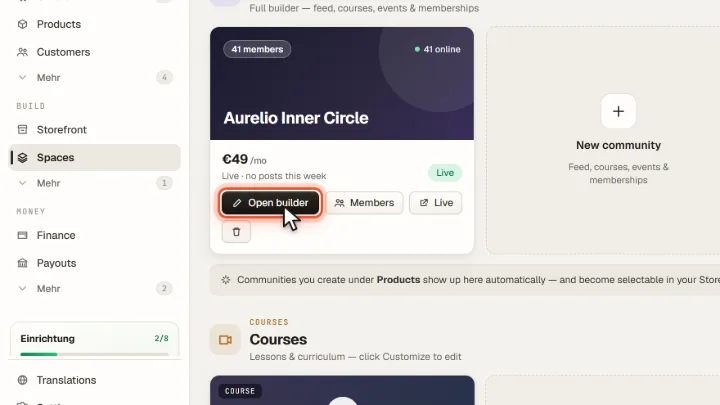
Builder öffnen
Öffne in der Seitenleiste Spaces und klicke bei deiner Community auf Open builder.
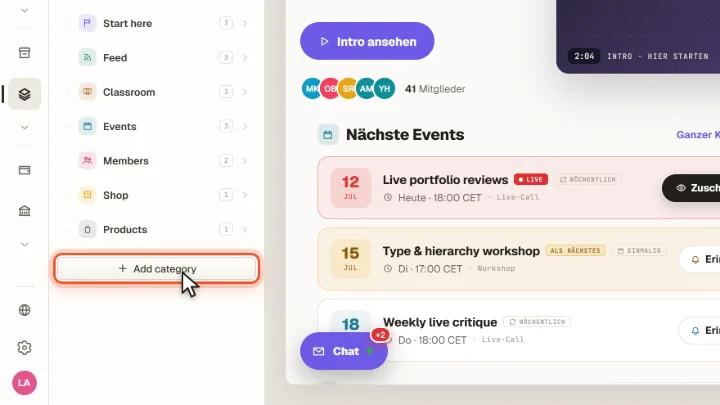
Kategorien und Kanäle
Links siehst du Kategorien wie Start here, Feed, Classroom oder Events mit ihren Kanälen. Add category fügt eine neue Gruppe hinzu.
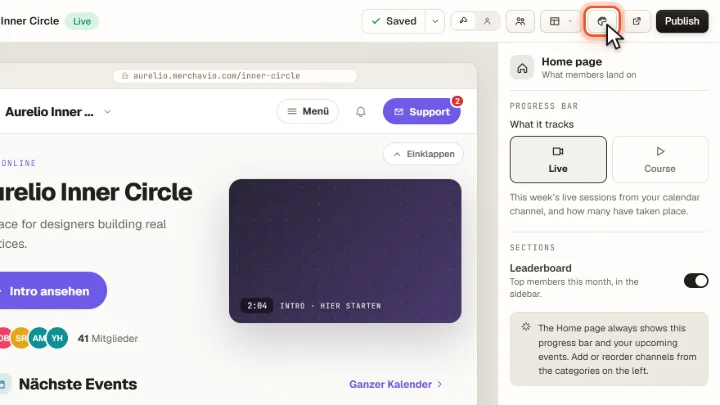
Stil
Community style legt Farben und Layout fest.
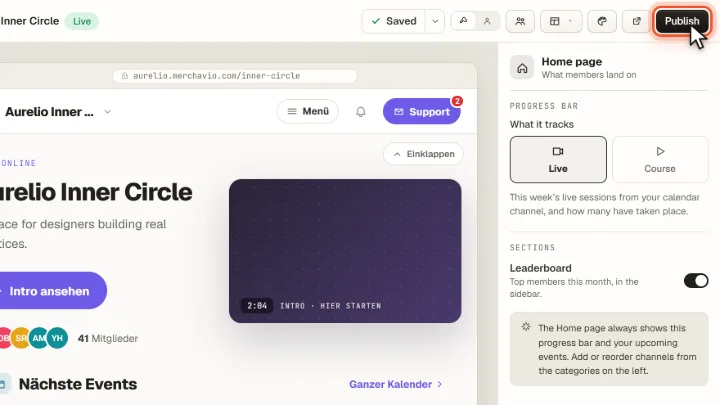
Veröffentlichen
Änderungen werden automatisch gespeichert. Publish macht sie für Mitglieder sichtbar, View live öffnet die Community.