Auswertung: Übersicht und Anleitungen
Umsatz auswerten: Bestellungen, Kanäle und Top-Produkte je Zeitraum
Umsatzzahlen sagen erst etwas, wenn alle für denselben Zeitraum gelten und du sie mit vorher vergleichen kannst. Der Tab Overview in der Auswertung zeigt Umsatz, Bestellungen, Bestellwert, Erstattungsquote und Abos für den gewählten Zeitraum und wie sich jede Zahl verändert hat.
Wann sich ein Blick auf den Umsatz lohnt
Schau nach einem Launch, einer Rabattaktion oder am Monatsende in die Übersicht. Der Vergleich mit dem Vorzeitraum zeigt, ob eine Aktion zusätzliche Verkäufe gebracht hat, die Aufteilung nach Kanal, ob die Käufer über deinen Shop, den Marktplatz oder Partner kamen.
Die Schritte in Merchavio
Bildschirmfotos aus Merchavio mit Beispieldaten. Der farbige Rahmen zeigt, wo du klickst.
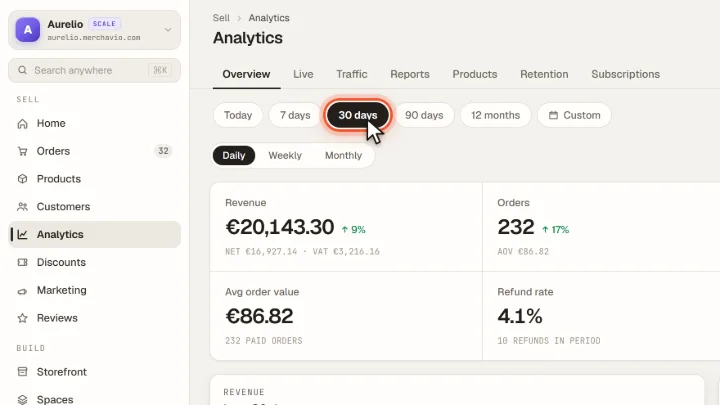
Zeitraum wählen
Öffne Analytics (in der Seitenleiste unter Mehr); der Tab Overview öffnet sich. Wähl Today, 7 days, 30 days, 90 days, 12 months oder Custom mit Kalender.
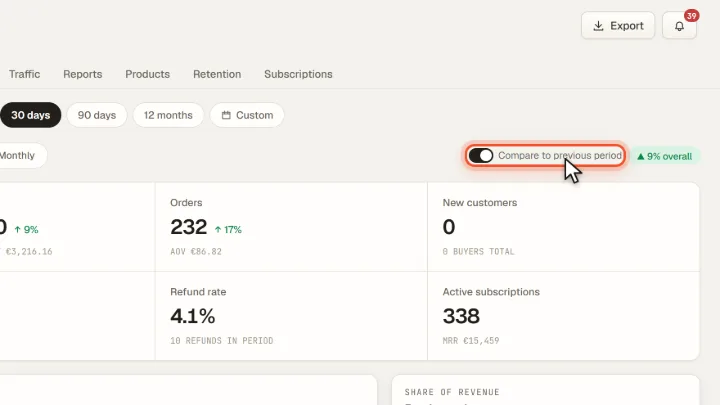
Mit dem Vorzeitraum vergleichen
Schalte Compare to previous period ein. Jede Zahl zeigt dann die Veränderung gegenüber dem gleich langen Zeitraum davor: Revenue, Orders, New customers, Avg order value, Refund rate und Active subscriptions.
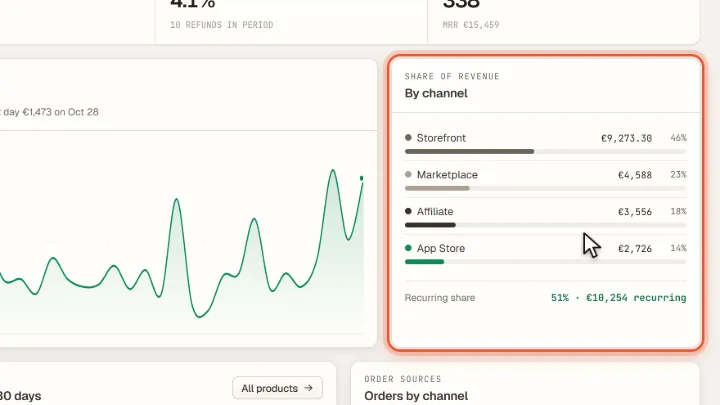
Verkaufskanäle und Top-Produkte
Darunter siehst du den Umsatzverlauf und By channel: Shop, Marktplatz und Partner. Top products listet deine Produkte nach Umsatz, Orders by channel die Zahl der Bestellungen je Kanal.
Zahlen exportieren
Export oben rechts lädt eine CSV-Datei mit jedem Produkt, seinem Typ, den verkauften Stück und dem Umsatz im gewählten Zeitraum.
Tipps aus der Praxis
- Gleich lange Zeiträume vergleichen. 30 Tage gegen die 30 Tage davor ist ein fairer Vergleich; ein einzelner Tag sagt bei wenigen Bestellungen wenig.
Typische Fehler
- Den Nettowert für genau halten. Netto und Umsatzsteuer in der Umsatz-Kachel sind mit 19 % überschlagen. Für die Umsatzsteuer zählen die Beträge je Bestellung.
- Testbestellungen nicht markieren. Ein Testkauf zählt als Umsatz, bis du unter Orders seinen Schalter in der Spalte Testkauf einschaltest. Danach zählt er nicht mehr in Umsatz, Conversion-Rate und anderen Zahlen; deine Buchhaltung behält ihn, weil echtes Geld geflossen ist.
Häufige Fragen
Wird der Umsatz brutto oder netto angezeigt?
Die große Zahl ist der Bruttoumsatz inklusive Umsatzsteuer. Darunter stehen netto und Umsatzsteuer, überschlagen mit 19 %.
Welche Bestellungen zählen zum Umsatz?
Bezahlte Bestellungen im gewählten Zeitraum.