Buchhaltung: Übersicht und Anleitungen
Belege digital ablegen: der Beleg-Ordner nach Monat
Belege lassen sich am leichtesten digital ablegen, wenn jeder Monat einen festen Platz hat. Im Beleg-Ordner von Merchavio hat jeder Monat Ordner für Einnahmen, Ausgaben und die Steuerberatung. Du lädst einen Beleg einmal hoch und findest ihn über Lieferant, Kategorie oder Dateiname wieder.
Was in den Beleg-Ordner gehört
Der Beleg-Ordner ist für alles, was deine Steuerberatung jeden Monat haben will: Rechnungen von Lieferanten und Tools, Quittungen, Konto- und PayPal-Auszüge, Verträge. Lädst du Belege gleich beim Eingang hoch, ist der Monat am Ende vollständig und du musst nicht in Postfächern suchen.
Die Schritte in Merchavio
Bildschirmfotos aus Merchavio mit Beispieldaten. Der farbige Rahmen zeigt, wo du klickst.
Buchhaltung öffnen
Öffne Bookkeeping (in der Seitenleiste unter Mehr). Der Tab Receipts zeigt das Jahr mit einem Feld je Monat; Monate mit Belegen sind hervorgehoben.
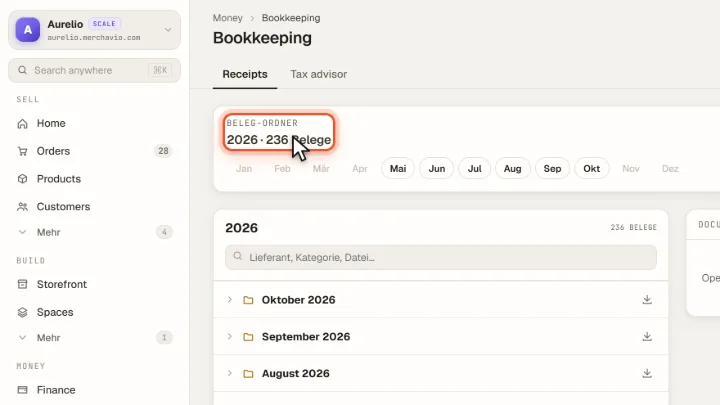
Monat öffnen
Klick auf einen Monat in der Liste oder auf sein Feld oben. Der Monat klappt auf und zeigt die Ordner Income, Expenses und For the tax advisor sowie deine eigenen Ordner.
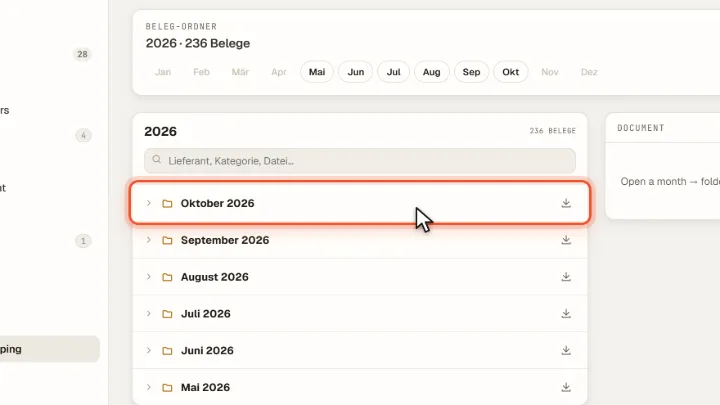
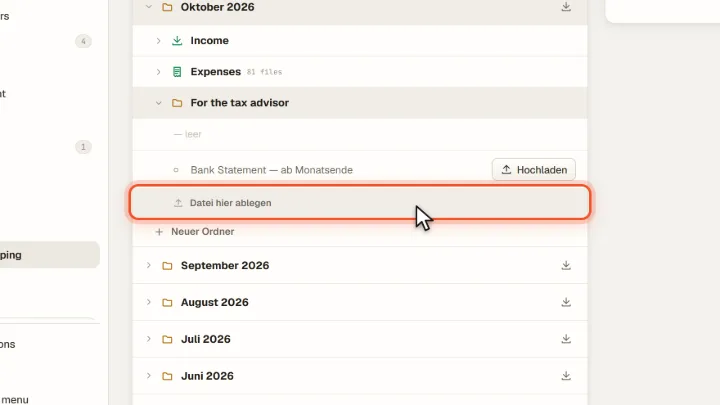
Beleg hochladen
Öffne einen Ordner und klick an seinem Ende auf Datei hier ablegen. Erlaubt sind PDFs und Bilder bis 25 MB. Bei Income und Expenses trägst du danach Lieferant, Bruttobetrag, Steuersatz und Kategorie ein, bei For the tax advisor nur eine Bezeichnung.
Beleg finden und korrigieren
Klick auf einen Beleg, dann siehst du ihn rechts mit allen Angaben, oder nutze das Suchfeld. Zum Korrigieren klickst du oben rechts auf Edit und dann auf den Wert in der Vorschau; Fertig beendet den Bearbeiten-Modus.
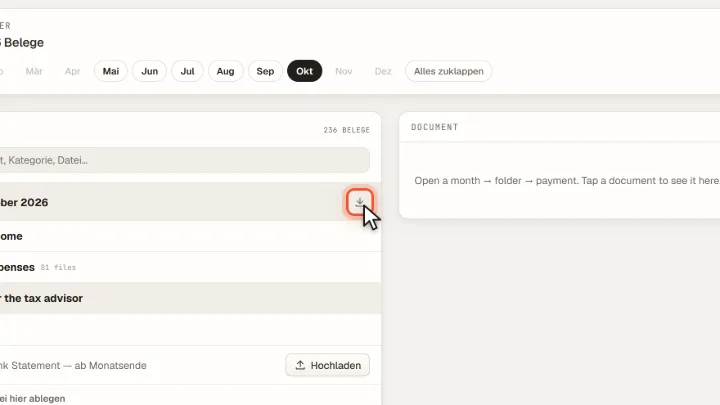
Monat als ZIP herunterladen
Das Download-Symbol in der Monatszeile lädt den Monat als ZIP-Datei: alle Belege in ihren Ordnern und dazu Übersicht.csv mit Datum, Lieferant, Kategorie, Betrag, Steuersatz und den Summen für Einnahmen, Ausgaben und Saldo. Die Tabelle öffnet sich direkt in Excel.
Tipps aus der Praxis
- Kontoauszüge eindeutig benennen. Steht „Kontoauszug“ oder „bank statement“ im Dateinamen oder in der Bezeichnung, erkennt Merchavio den Auszug. Erst dann kann deine Steuerberatung den Monat herunterladen.
- Eigene Ordner für wiederkehrende Themen wie Reisekosten anlegen. Im ZIP bleiben die Belege in diesen Ordnern; ob sie Einnahme oder Ausgabe sind, steht in der CSV.
Typische Fehler
- Nettobetrag eintragen. Merchavio fragt nach dem Bruttobetrag inklusive Umsatzsteuer; der gewählte Steuersatz bestimmt die Vorsteuer.
- Dieselbe Rechnung doppelt hochladen. Eine zweite Kopie (gleicher Lieferant und Betrag innerhalb von drei Tagen) blendet die Liste aus; sie erscheint nur im Modus Edit, wo du sie löschen kannst. Merchavio löscht nichts automatisch.
Häufige Fragen
Welche Dateien kann ich als Beleg hochladen?
PDFs und Bilder (zum Beispiel JPG oder PNG) bis 25 MB je Datei. Mehrseitige PDFs siehst du in der Vollbild-Vorschau Seite für Seite.
Warum kann meine Steuerberatung einen Monat noch nicht herunterladen?
Ein Monat ist ab dem 4. des Folgemonats herunterladbar, wenn kein Beleg darin mehr offen ist und ein Kontoauszug im Monat liegt. Du selbst lädst jeden Monat jederzeit herunter.
Passende Anleitungen und Ratgeber
Zugang für Steuerberater: Lesezugang mit eigenem Login
Lesezugang mit eigenem Login.
Lesen →Finanzen · AnleitungDeine Einnahmen-Überschuss-Rechnung (EÜR) pro Monat planen
Einnahmen und Ausgaben pro Monat planen.
Lesen →Bestellungen · AnleitungBestellungen finden, filtern und exportieren
Bestellungen filtern, suchen und exportieren.
Lesen →