Storefront: Übersicht und Anleitungen
Den Checkout für deine digitalen Produkte gestalten
Käufer kommen von jeder Produktseite, jedem Kaufknopf und Direktlinks in den Checkout. Er übernimmt dein Theme automatisch, die Details passt du an. Bezahlt wird über Stripe auf deinem eigenen Stripe-Konto.
Die Schritte in Merchavio
Bildschirmfotos aus Merchavio mit Beispieldaten. Der farbige Rahmen zeigt, wo du klickst.
Checkout öffnen
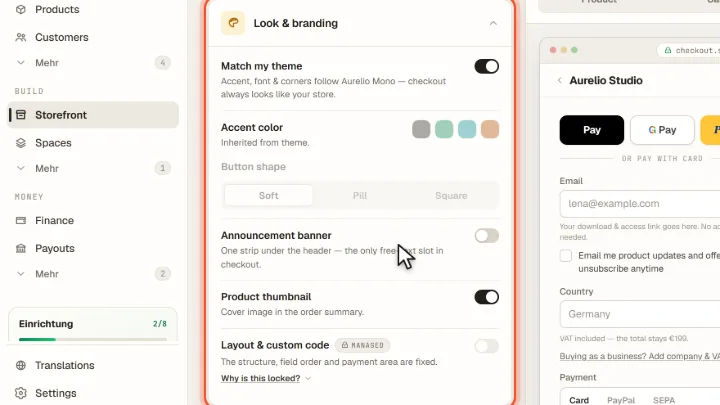
Öffne Storefront und klicke auf den Tab Checkout. Unter Look & branding legst du Akzentfarbe, Knopfform (Soft, Pill, Square) und einen Hinweisstreifen fest, Apply to Stripe checkout bringt Farbe und Logo auf die Bezahlseite.
Zahlarten und Felder
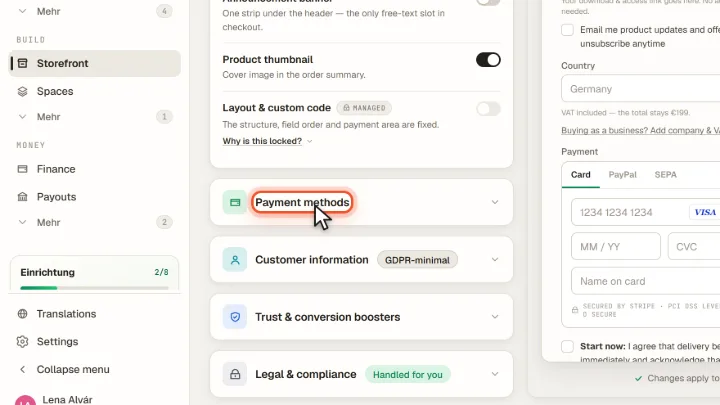
Welche Zahlarten erscheinen (Karte, SEPA, PayPal, Apple Pay, Google Pay), steuerst du in deinem Stripe-Dashboard. Unter Customer information wählst du Felder wie USt-IdNr., Telefon oder vollständige Rechnungsadresse.
Testen
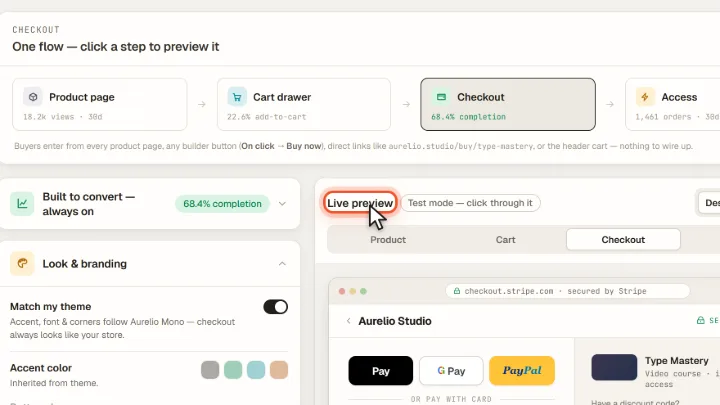
Die Live preview rechts läuft im Testmodus: Klick dich durch Produkt, Warenkorb, Checkout und Zugang, auf Desktop und Handy.
Häufige Fragen
Sind die Pflichtangaben im Checkout erledigt?
Aufbau, Reihenfolge der Felder und Pflichthinweise des Checkouts sind fest vorgegeben, auch die Zustimmung zum sofortigen Zugang bei digitalen Inhalten. Verantwortlich für Angebot und Texte bleibst du.