Storefront: Übersicht und Anleitungen
Online-Shop von einer anderen Plattform umziehen
Der Import verschafft dir einen Start, er zieht aber nicht den ganzen Shop um. Er liest die Seite, deren Adresse du einträgst, und legt bis zu sechs leere Seiten an, benannt nach ihren Links. Aus gefundenen Preisen legt er bis zu sechs Produkt-Entwürfe mit Platzhalternamen an, teils mit einem Bild, das auf deine alte Seite verlinkt. Seiteninhalte, Kurse und Kunden überträgst du selbst.
Beta: Der Import legt nur einen Startpunkt an: bis zu sechs Seiten mit Titel und ohne Inhalt und bis zu sechs Produkt-Entwürfe aus gefundenen Preisen, mit Platzhalternamen. Inhalte, Kurse und Kunden überträgst du selbst.
Die Schritte in Merchavio
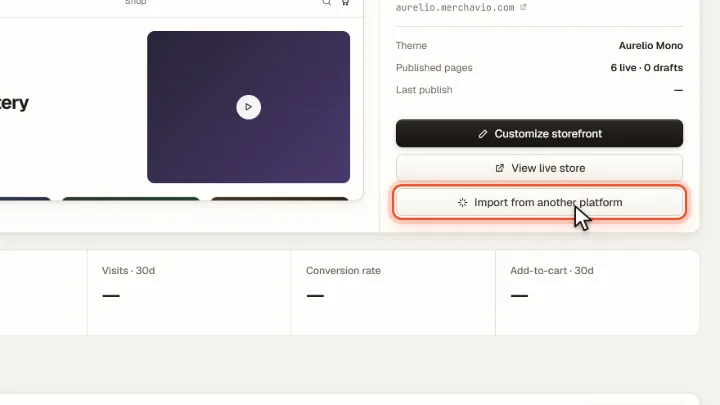
Bildschirmfotos aus Merchavio mit Beispieldaten. Der farbige Rahmen zeigt, wo du klickst.
Import starten
Öffne Storefront und klicke auf Import from another platform.
Adresse eintragen
Trag die Adresse deiner bisherigen Website ein. Merchavio liest sie und legt leere Seiten und Produkt-Entwürfe an.
Prüfen und veröffentlichen
Fülle die neuen Seiten im Baukasten und gib den Produkt-Entwürfen echte Namen, Texte und die richtige Produktart (sie starten als E-Book). Newsletter-Abonnenten trägst du unter Marketing mit Import contacts ein, mit Double-Opt-in. Bisherigen Käufern schickst du unter Discounts einen Code mit Free access, damit sie ihr Produkt freischalten.