Storefront: Übersicht und Anleitungen
Ein Theme für deinen Shop wählen und sicher live schalten
Ein Theme bestimmt Schriften, Farben und den Gesamtlook deines Shops. Ein neues Theme probierst du als Entwurf aus, ohne deinen Live-Shop anzufassen, und wechselst jederzeit zu einer Sicherung zurück.
Die Schritte in Merchavio
Bildschirmfotos aus Merchavio mit Beispieldaten. Der farbige Rahmen zeigt, wo du klickst.
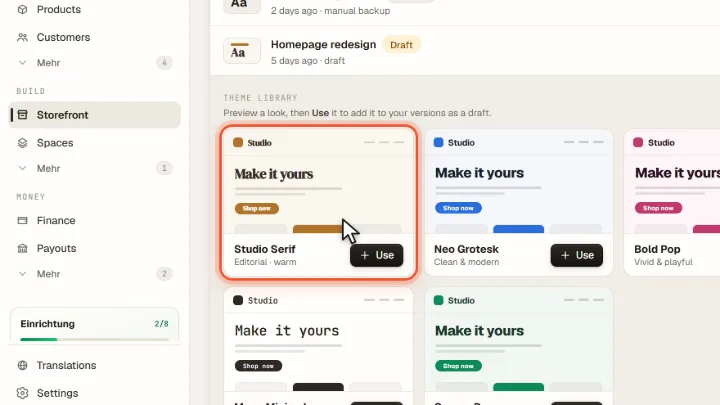
Theme-Bibliothek öffnen
Öffne Storefront. Unter Theme library siehst du alle Themes, zum Beispiel Studio Serif, Neo Grotesk, Bold Pop, Midnight oder Course Pro. Show more themes zeigt den Rest.
Ansehen und übernehmen
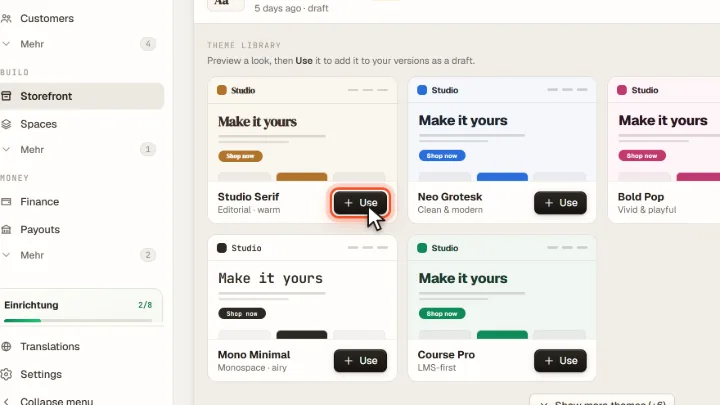
Preview zeigt das Theme mit deinen Inhalten. Use nimmt es als Entwurf in deine Versionen auf, dein Live-Shop ändert sich nicht.
Bearbeiten und live schalten
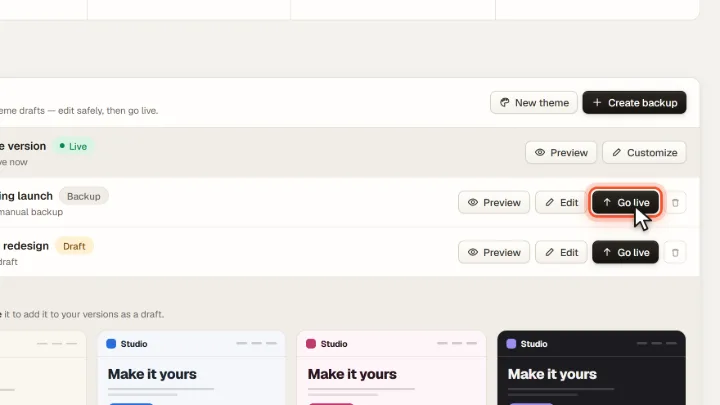
Unter Store versions siehst du die Live-Version, Sicherungen und Entwürfe. Edit öffnet einen Entwurf im Baukasten, Go live macht ihn zu deinem Live-Shop. Create backup sichert den aktuellen Stand vor großen Änderungen.
Häufige Fragen
Kann ich zu meinem alten Design zurück?
Ja. Leg vor dem Wechsel eine Sicherung an, mit Go live bei der Sicherung ist dein alter Shop zurück.