Storefront: Übersicht und Anleitungen
Storefront · Anleitung
Menü und Fußzeile deines Shops einrichten
Das Menü hilft Besuchern, deine Produkte zu finden. Die Fußzeile trägt deine Rechtstexte. Beides richtest du unter Navigation mit Live-Vorschau ein.
Die Schritte in Merchavio
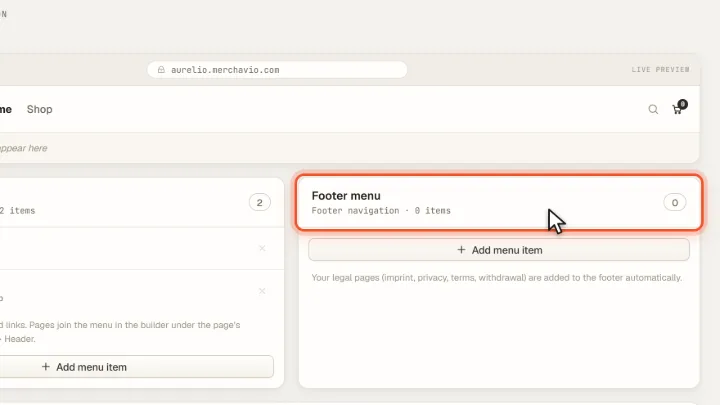
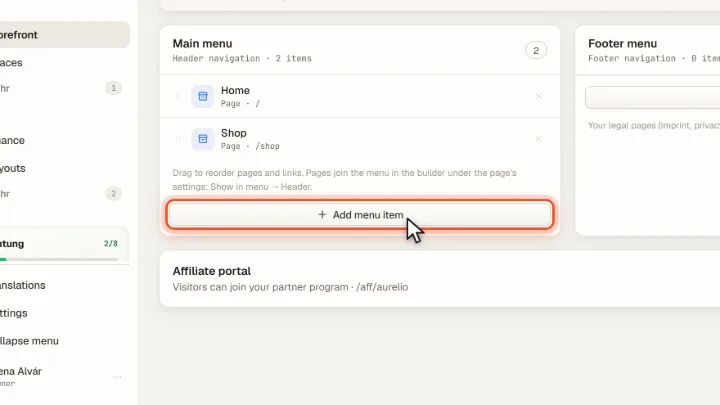
Bildschirmfotos aus Merchavio mit Beispieldaten. Der farbige Rahmen zeigt, wo du klickst.
Menüpunkt hinzufügen
Öffne Storefront, dann Navigation, und klicke im Main menu auf Add menu item.
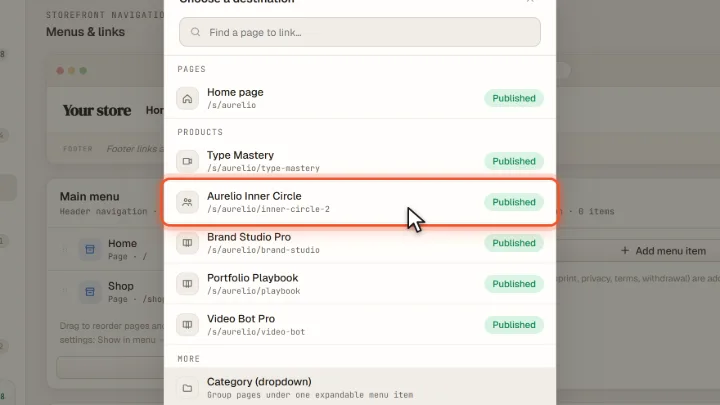
Ziel wählen
Wähl ein Produkt, eine Seite oder einen Link. Die Live-Vorschau oben zeigt das Menü sofort. Ein Produkt erscheint im Menü deines Live-Shops, sobald es live ist. Am Griff links ziehst du Seiten wie Home oder FAQ und deine eigenen Links in jede Reihenfolge.
Fußzeile
Im Footer menu stehen AGB, Datenschutz und Widerruf. Mit Add to menu bei Affiliate portal können Besucher sich aus dem Shop für dein Partnerprogramm anmelden.