Storefront: Übersicht und Anleitungen
Deinen Shop mit dem Seiten-Baukasten gestalten
Der Seiten-Baukasten zeigt deinen Shop genau so, wie Besucher ihn sehen. Du klickst einen Abschnitt an, änderst ihn rechts und siehst das Ergebnis sofort.
Die Schritte in Merchavio
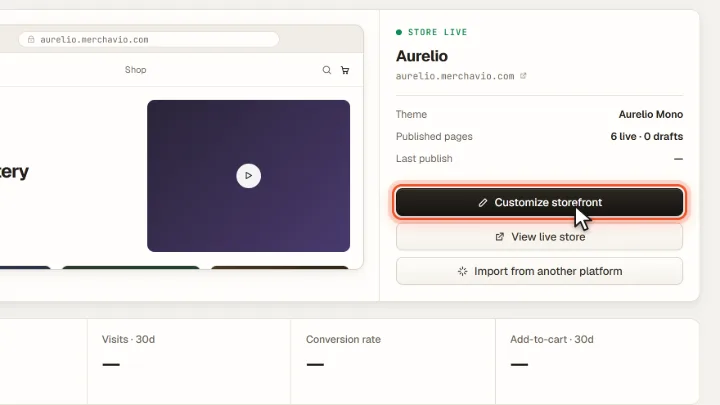
Bildschirmfotos aus Merchavio mit Beispieldaten. Der farbige Rahmen zeigt, wo du klickst.
Baukasten öffnen
Öffne in der Seitenleiste Storefront und klicke auf Customize storefront.
Abschnitte bearbeiten
Klicke in der Vorschau auf einen Abschnitt, zum Beispiel den Kopf oder einen Produktblock, und ändere Texte, Bilder und Knöpfe im Bedienfeld. Neue Abschnitte fügst du hinzu, verschiebst oder blendest sie aus.
Speichern und veröffentlichen
Änderungen werden als Entwurf gespeichert. Prüfe Desktop und Handy und veröffentliche dann: Erst danach sehen Besucher die neue Fassung.
Häufige Fragen
Gibt es fertige Abschnitte?
Ja. Unter Section zeigt der Reiter Fertige Bausteine gestaltete Abschnitte wie Einstieg, Vorteile, Ablauf, Über mich, Fragen und Abschluss. Sie übernehmen deine Farben und Schriften und landen über dem Footer. Ersetze die Beispieltexte durch deine eigenen oder setz den Haken Texte mit KI an meinen Store anpassen, wenn die KI in deinem Konto aktiv ist. Vor dem Veröffentlichen weist Merchavio auf Abschnitte hin, in denen noch Beispieltexte stehen.