Storefront: Übersicht und Anleitungen
Den Kundenbereich für deine Käufer einrichten
Der Kundenbereich baut sich aus dem auf, was ein Käufer besitzt: Jeder gekaufte Kurs, jede Community und jeder Download erscheint automatisch. Du gestaltest den Rahmen und die Anmeldeseite.
Die Schritte in Merchavio
Bildschirmfotos aus Merchavio mit Beispieldaten. Der farbige Rahmen zeigt, wo du klickst.
Members öffnen
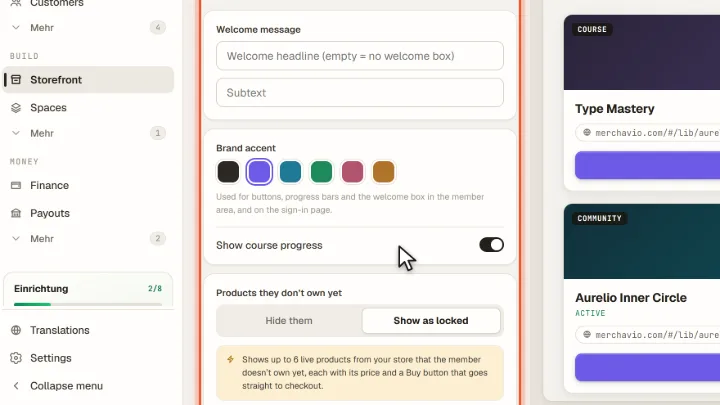
Öffne Storefront und klicke auf den Tab Members. Unter You control legst du die Begrüßung und die Akzentfarbe fest, sie färbt Knöpfe und Fortschrittsbalken im Kundenbereich.
Fortschritt und weitere Produkte
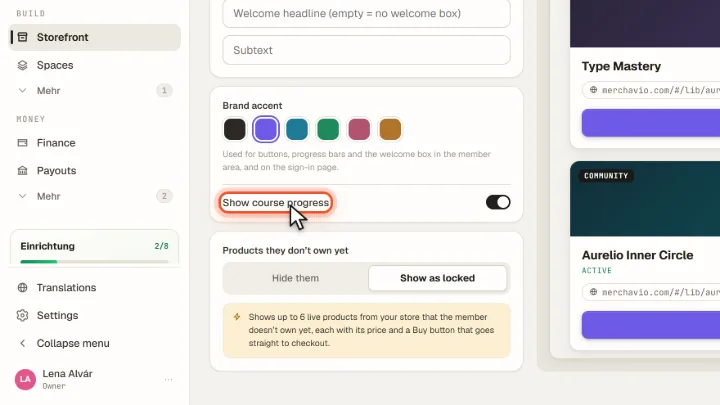
Schalte Show course progress ein oder aus. Unter Products they don't own yet blendest du andere Produkte aus oder zeigst bis zu sechs davon gesperrt (Standard), jeweils mit Preis und Knopf Buy, der direkt zum Checkout führt.
Anmeldeseite
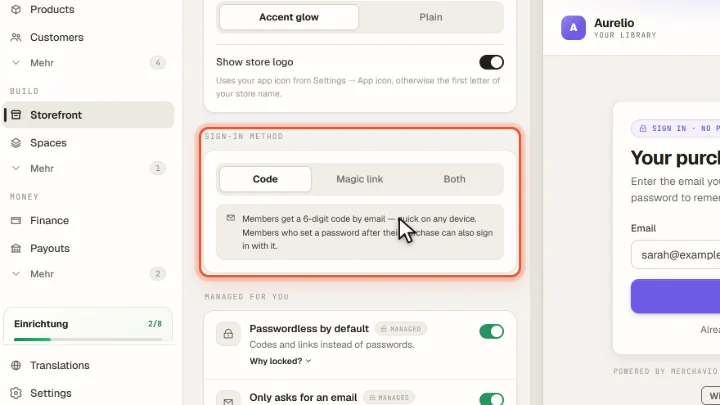
Im Tab Sign-in legst du Überschrift, Text, Hintergrund und Logo der Anmeldeseite fest. Unter Sign-in method bekommen Käufer per E-Mail einen 6-stelligen Code, einen Anmelde-Link oder beides.
Speichern
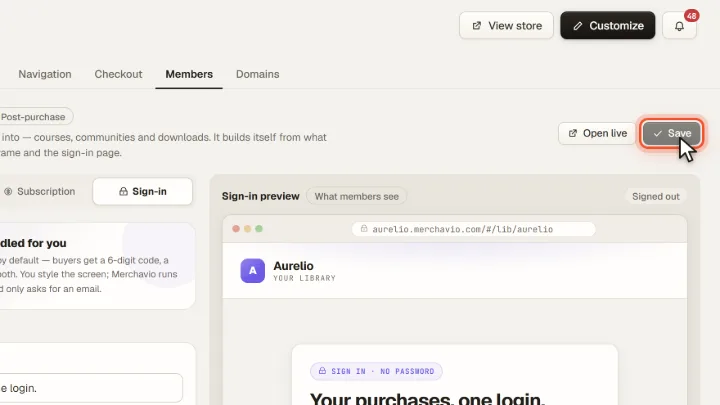
Die Vorschau rechts zeigt den echten Kundenbereich mit Beispieldaten. Save übernimmt die Einstellungen für deine Käufer, Open live öffnet deinen Kundenbereich.